 Simone
怎样安装Eviews6.0绿色破解版软件
的有关信息介绍如下:从百度上下载Eviews6.0绿色破解版软件。
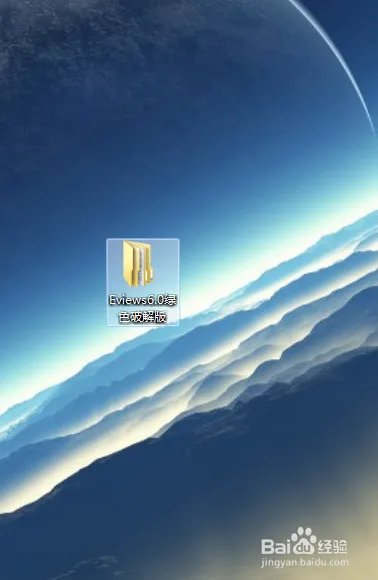
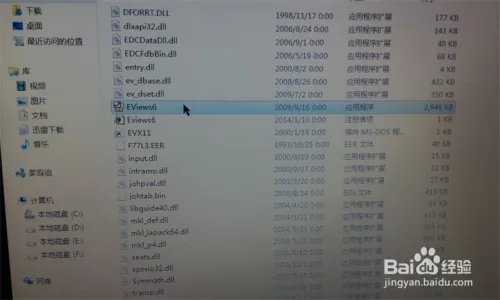
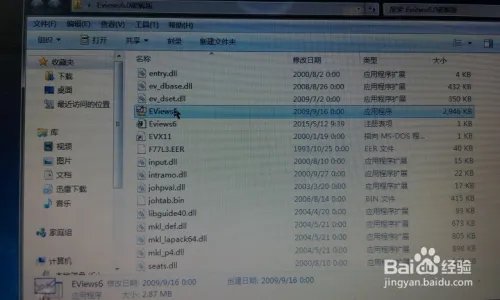
打开Eviews6.0安装包,找到Eviews6.0.exe 应用程序,双击打开。
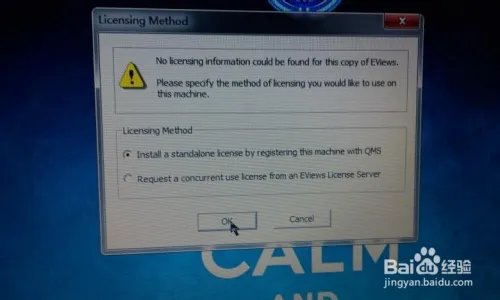
勾选Install a standalone license by registering this machine with QMS,点击OK,进入下一界面。
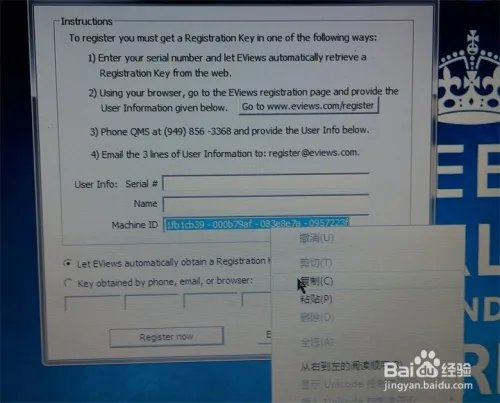
注意看到Machine ID框里的一串数字和英文组合,单击选中后复制。
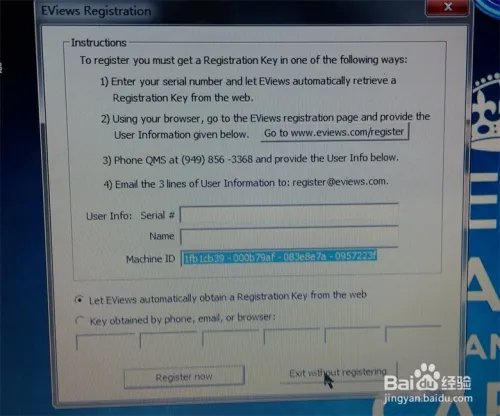
点击右下角的Exit without registering,退出Eviews6.0主程序。
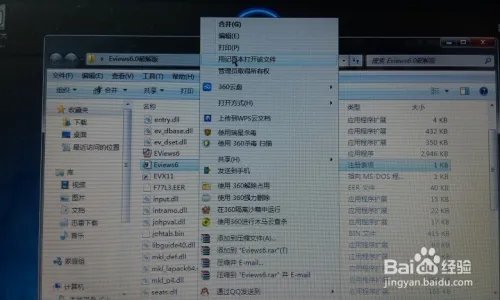
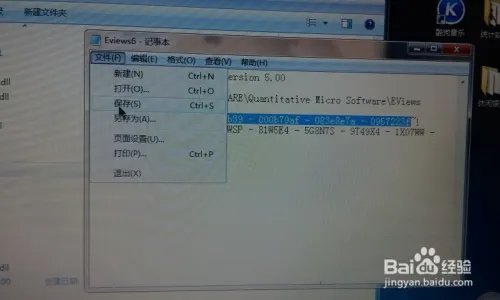
回到最初打开的界面,在Eviews6.0.exe下方找到Eviews6.0注册表项(1KB),右击选中“用记事本打开该文件”。
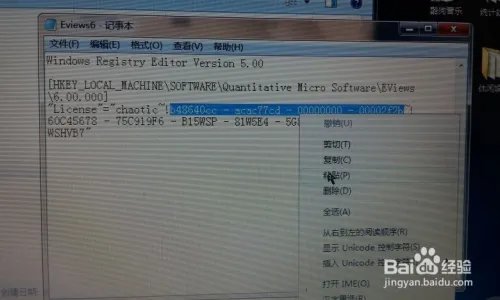
来到Eviews6-记事本,找到“License”=这一行,选中从”!“后面的一串数字和英文字母组合至”~“截止,右击粘贴。
点击记事本左上角文件选项,保存即可。
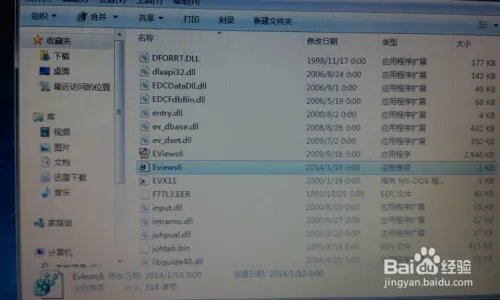
再次回到最初的界面,双击Eviews6.0注册表项。
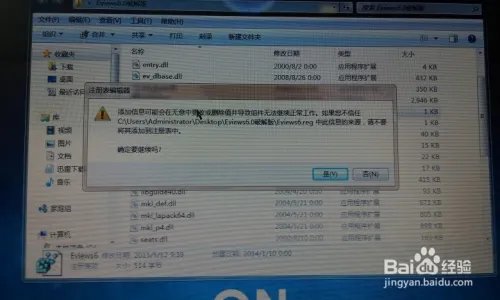
在弹出的页面点击”是“。
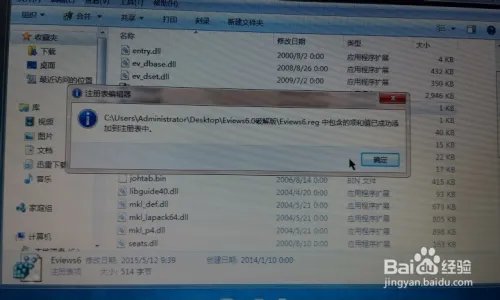
来到注册表编辑器,点击”确定“。
双击Eviews6.0.exe 应用程序。
成功破解,至此完美破解Eviews6.0绿色破解版软件。