 Simone
用户账户不小心删除了 怎么恢复?
的有关信息介绍如下:用户账户不小心删除了恢复步骤(以Windows7为例);
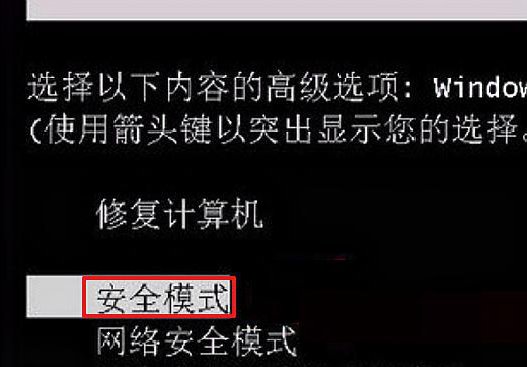
1、第一步,打开电脑,按F8进入Windows高级选项菜单,选择【安全模式】进入。请参考下图操作:
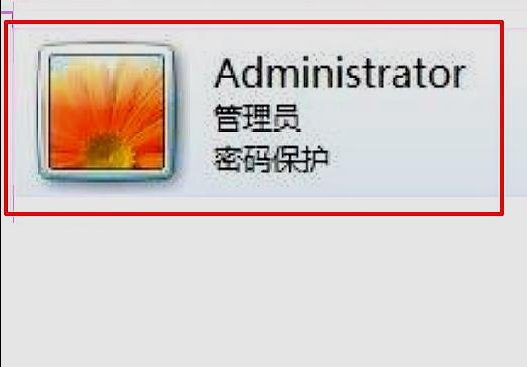
2、下一步,进入【安全模式】后,鼠标单击【管理员账号】进入,请参考下图操作:
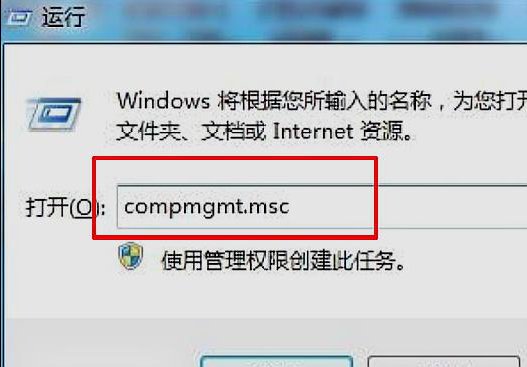
3、接下来,按win+R打开【运行】输入框。在弹出框中输入【compmgmt.msc】按enter。请参考下图操作:
4、然后,在弹出的对话框中,依次单击【本地用户】和【用户】,然后右键单击【Administrator】选择【属性】。请参考下图操作:
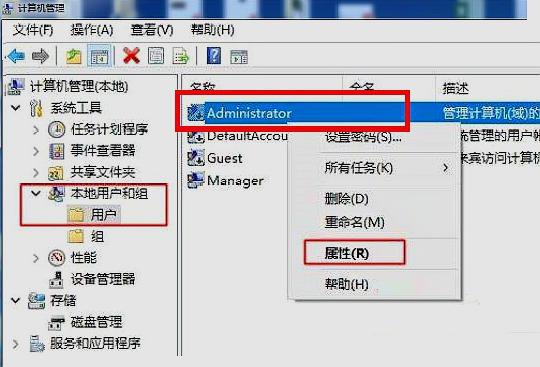
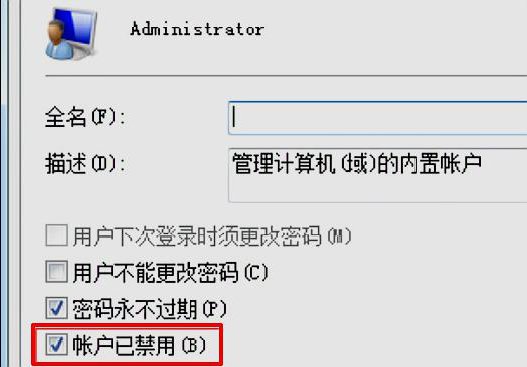
5、最后一步,在弹出的对话框中,把账户已禁用前面的【勾】去掉回车键保存,重新启动电脑即可恢复账号进入电脑。请参考下图操作: