
 Simone
photoshop 3 如何做出X光效果
的有关信息介绍如下:photoshop 3做出X光效果的方法是:
1、新建白色背景文件,ctrl+i反相;
2、打开人体骨架图片,拖进背景文件里,ctrl+t调整大小、位置;
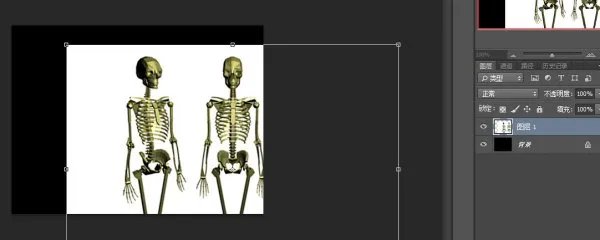
3、用“魔术橡皮擦工具”清除人体骨架白色背景;
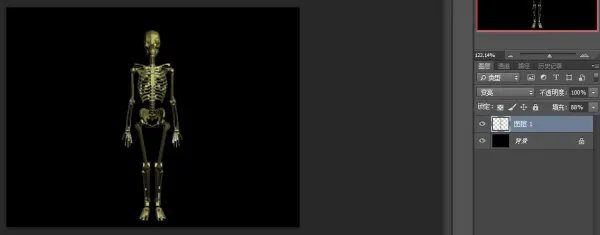
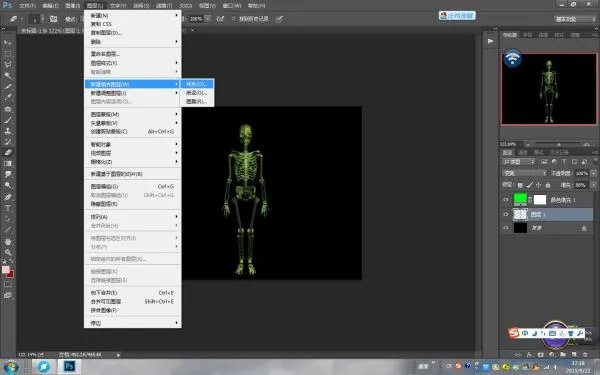
4、“图层--新建调整图层--纯色”添加绿色,改“图层模式”为“正片叠底”,调低“透明度”,完成。
不知道你是不是要做X光片的效果,我是直接用的“滤镜/风格化/照亮边缘”,能做出大致的透视效果。
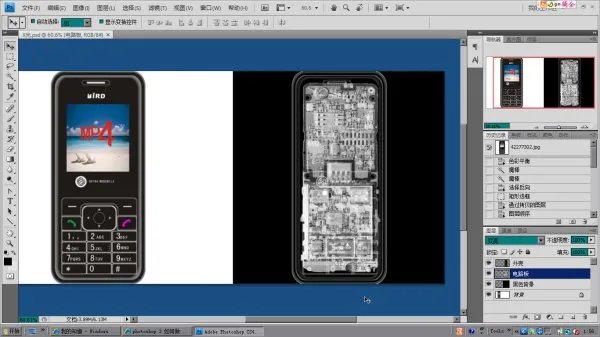
如图手机的X光:
最上层的机壳用的是“照亮边缘滤镜”,图层模式改为“滤色”;下面一层的电路板直接是Ctrl+I进行“反相”,图层模式改为“变亮”。最后把两层都去色,变成黑白效果。
这个不难,先选择一个要制成X光的区域用“渐变射映”,前景色为黑色,背景色为白色,,在渐变射映对话框中,选择“反相”;还有不明白可以加我:412864308
可以利用通道的黑白属性做
也可以在黑白模式下对边缘进行一定的羽化
http://www.pimpmycom.com/tutorials.php?subaction=showfull&id=1185829869&archive=&start_from=&ucat=1&tcat=adobe-photoshop 这里有个带图文解说的教程(英文)