
 Simone
win10肿么访问共享空间
的有关信息介绍如下:方法/步骤
首先,我们打开 资源管理器 ,右键左列中的网络,点击 属性;
然后点击 更改高级共享设置;
接着我们 启用网络发现(注意括号中的 当前配置文件 ,括号在哪个栏目就打开哪个栏目设置),然后再打开 所有网络,拉到最下面我们可以看到 密码保护的共享 ,如果是关闭的就不用管了,反之就把它关闭,保存修改;
我们右键要共享的文件夹,选择 共享,再选择 特定用户 ,在输入框中输入 everyone,然后点击 添加,然后点击 完成;
之后我们用另一台在局域网中的电脑打开资源管理器中的网络文件夹,就可以看到共享文件夹的电脑,然后点击开就可以看到共享的文件夹了。
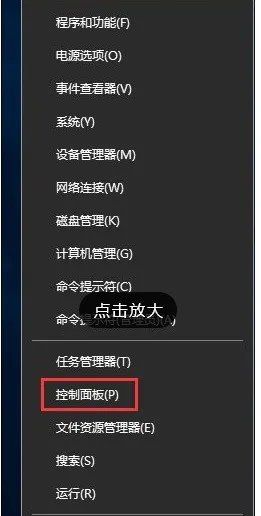
win10系统共享打印机拒绝访问可通过控制面板,重新设置。
具体步骤如下:
1、按下“Win+x”组合键或在开始菜单单击右键,在打开的菜单中点击“控制面板”;
2、将查看方式修改为“大图标”,点击“设备和打印机”;
3、在共享的打印机上单击右键,选择【属性】;
4、切换到【共享】选项卡,在共享名字中输入正确的共享名;
5、在打印机属性界面点击【安全】选项卡,点击“高级”;
6、点击【立即查找】,在搜索结果框中双击点击“Everyone”;
7、在【选择用户和组】框中点击确定;
8、回到了打印机属性界面【安全】选卡中,在【组和用户名】下面选中“Everyone”,在下面权限框中将所有的选项都勾选“允许”,点击应用并确定,重启计算机即可。
开机按F8;进入安全模式;选择最后一次正确配置;启动系统
可能是中病毒了,你开机按F8进安全模式试一下,如果还不行,重做系统吧